OBSの画質設定は、いまは「1080pか720pか」「ビットレートを上げるか下げるか」だけでは決めにくくなっています。Twitchは拡張配信で複数画質を送れるようになり、YouTube LiveはAV1/HEVCや1440p以上の扱いで見え方が変わります。この記事では、2026年5月時点で確認できる公式情報をもとに、配信先ごとの現実的な設定を整理します。
最初に決めるべき順番は、配信先、視聴者の回線、上り回線の余裕、GPUエンコーダ、録画の有無です。数字を大きくするほど高画質になる、という単純な話ではありません。
結論:配信先別のおすすめ設定
| 配信先・用途 | 解像度 / fps | エンコーダ | 目安ビットレート | 狙い |
|---|---|---|---|---|
| Twitch(拡張配信オフ) | 1664x936 / 60fps | NVENC H.264など | 4,500〜5,500kbps | 1080pより破綻しにくく、720pより細部を残しやすいバランス重視の設定。 |
| Twitch(拡張配信オン) | 1080p / 60fpsを基本。対応チャンネルのみ1440p | OBSの自動構成 | 自動。合計帯域は環境で変動 | 視聴者に複数画質を用意し、スマホ回線でも見やすくする。 |
| YouTube Live | 2560x1440 / 60fps | AV1またはHEVC。なければH.264 | AV1/HEVCは6〜30Mbps、H.264は24Mbps目安 | YouTube側の高画質な再エンコードを引き出し、動きの激しい映像のブロックノイズを減らす。 |
| TikTok Liveなど縦型 | 1080x1920または720x1280 / 30〜60fps | H.264またはHEVC | 6,000〜8,000kbps目安 | 縦型キャンバスやAitum Verticalなどを使い、横配信とは別に最適化する。 |
| 同時録画 | キャンバス解像度に合わせる | AV1 / HEVC / H.264 | CQPなど固定品質 | 配信用CBRとは分け、ハイブリッドMP4でクラッシュ時の破損リスクを下げる。 |
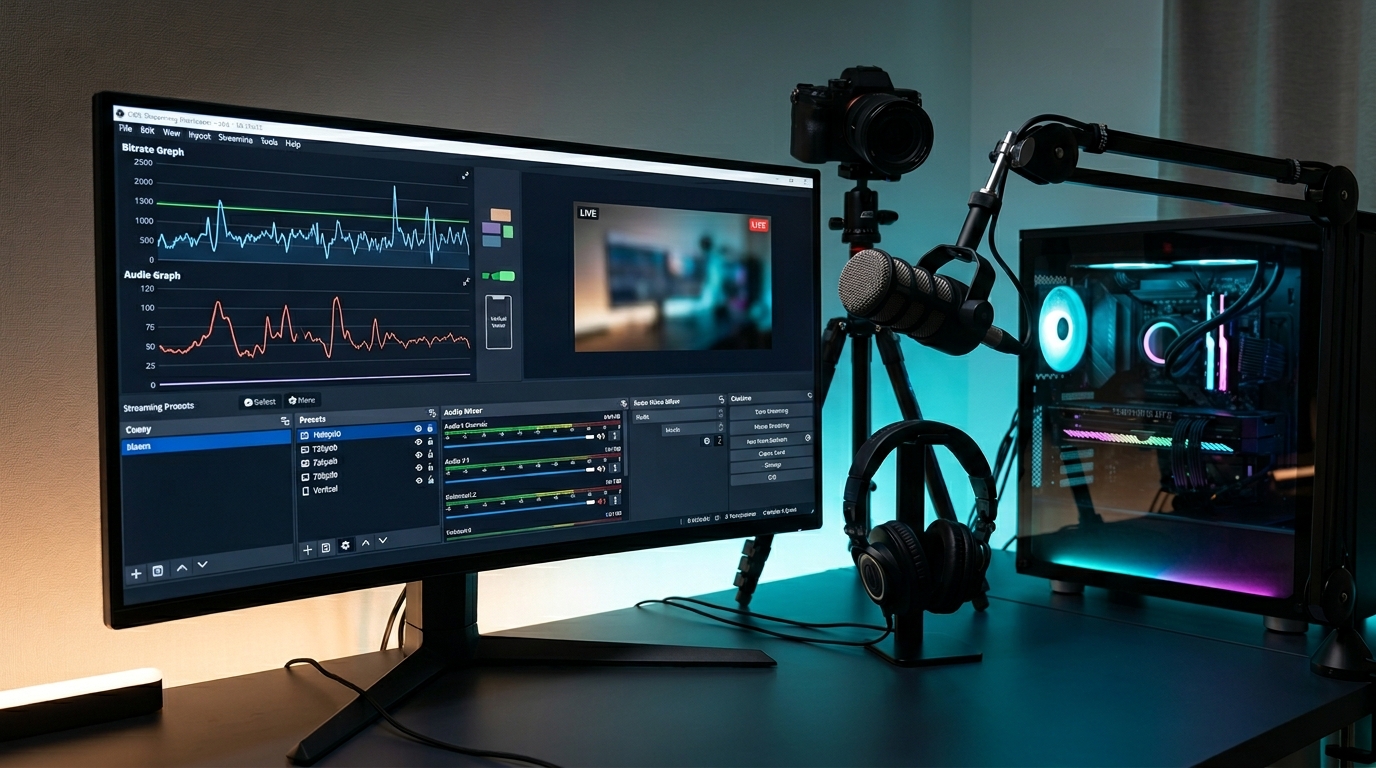
上の表は出発点です。最終的にはSpeedtestなどで測った上り回線の70〜80%を上限にし、OBSの「統計」でドロップ・レンダリングラグ・エンコードラグを見ながら調整してください。
OBSの画質を決める3つの基本
解像度:1080pだけが正解ではない
フルHDの1080pは分かりやすい設定ですが、配信先によっては最適解ではありません。Twitchで単一品質しか送れない場合は、936p(1664x936)が有力です。1080pより必要なビットレートを抑えやすく、720pよりUIや文字の輪郭を残しやすいからです。
YouTube Liveでは逆に、1440pへアップスケールして送る選択肢が強くなります。YouTube公式のライブエンコーダ設定では、1440p/60fpsの取り込みに対してAV1/H.265は6〜30Mbps、H.264は24Mbpsが目安として示されています。
FPS:動きが多いなら60fps、会話中心なら30fps
ゲーム実況、スポーツ、手元作業のように動きが多い映像は60fpsが自然です。雑談、講義、静止画中心の配信なら30fpsでも十分な場合があります。画質が荒れるときは、解像度より先にfpsを下げると改善することがあります。
ビットレート:上げすぎると視聴者が止まる
ビットレートは配信者側の画質だけでなく、視聴者側の受信負荷も決めます。Twitchで視聴者に画質選択が出ない状態の高ビットレート配信は、スマホ回線や不安定なWi-Fiの視聴者を弾きやすくなります。CBR、キーフレーム間隔2秒を基本にし、まずは安定を確認しましょう。
Twitchの最適解:拡張配信と936p
Twitchの拡張配信(Enhanced Broadcasting)は、OBSなどの配信ソフト側で複数の画質を同時に作り、Twitchへ送る仕組みです。Twitch公式ヘルプでは、Twitch側のトランスコードが常に全配信者へ提供されるわけではないため、配信ソフト側の複数エンコードで視聴者に画質選択を用意できると説明されています。
- OBS 30.2以降で利用開始でき、OBSのTwitch接続設定から有効化できます。
- 自動構成では、利用可能な帯域、GPU、ドライバ、OSなどに応じて品質や本数が変わります。
- Twitch公式ヘルプでは、合計帯域が10.5Mbpsから1.5Mbpsの範囲で変動し、最大品質やレンディション数も環境により変わるとされています。
拡張配信を使えない、または上り回線に余裕がない場合は、936p(1664x936)/60fpsを検討してください。4,500〜5,500kbps程度に抑えながら、720pより読みやすい映像にしやすい設定です。
Twitchで1440pを使う場合は、自分のチャンネルが2K配信の対象か、Twitch側の案内で確認してからにしてください。未対応環境で無理に上げるより、1080pの拡張配信または936pの単一配信の方が安定します。
YouTube Liveの最適解:1440pとAV1/HEVC
YouTube LiveはTwitchより高いビットレートと新しいコーデックを使いやすいのが強みです。RTX 40/50シリーズ、Intel Arc、Radeon RX 7000シリーズなどAV1ハードウェアエンコードに対応した環境なら、OBSのエンコーダでAV1を選ぶ価値があります。
YouTube公式ヘルプでは、AV1およびH.265の1440p/60fps取り込みは6〜30Mbps、4K/60fpsは10〜40Mbpsが範囲として示されています。H.264で1440p/60fpsを送る場合は24Mbpsが推奨目安です。
OBSのプレビューはきれいなのにYouTube側がぼやける場合、1080p以下の再エンコードで細部が潰れている可能性があります。回線とGPUに余裕があるなら、出力解像度を1440pにして送ると改善しやすくなります。
AV1は高効率ですが、古い編集ソフトでは再生や読み込みが重いことがあります。配信後に編集する録画は、編集環境に合わせてHEVCやH.264も選択肢に入れてください。
エンコーダの選び方:H.264 / HEVC / AV1
TwitchはH.264を基本にする
Twitch向けは互換性を優先し、NVENC H.264などのハードウェアエンコーダを基本にします。拡張配信を有効にする場合は、OBSとTwitch側の自動構成に任せるのが安全です。
YouTubeはAV1、次点でHEVC
YouTube向けはAV1対応GPUがあるならAV1、なければHEVC、さらに互換性優先ならH.264という順で検討します。同じビットレートでもAV1/HEVCの方がブロックノイズを抑えやすく、動きの激しいゲーム配信で差が出ます。
x264は最後の選択肢
CPUエンコードのx264は細かく詰められますが、ゲームや配信画面の合成と同時に使うとCPU負荷が上がりやすいです。近年のGPUを使っているなら、まずNVENC、AMF、Quick Syncなどのハードウェアエンコーダを使いましょう。
カクつき・ブロックノイズの原因を切り分ける
視聴者側で止まる:ビットレートか回線の問題
視聴者から「止まる」「くるくるする」と言われる場合、配信者側のPCが高性能でも、送信ビットレートが視聴者側の回線に対して重すぎることがあります。Twitchなら拡張配信を有効にするか、936p/4,500〜5,500kbps程度まで落として様子を見ます。
OBSの統計で見るべき項目
- ドロップしたフレーム:ネットワークや配信サーバー接続の問題。上り回線、Wi-Fi、サーバー選択を確認する。
- レンダリングラグ:GPUがOBSの画面合成に間に合っていない状態。ゲーム側の描画設定やfps上限を下げる。
- エンコードラグ:エンコーダが映像圧縮に間に合っていない状態。エンコーダプリセットを軽くする、解像度/fpsを下げる。
ブロックノイズ:情報量に対してビットレートが足りない
草むら、雨、爆発、FPSの素早い視点移動などは圧縮に弱い映像です。Twitchなら936pへ落として1ピクセルあたりの情報量を増やす、YouTubeなら1440pとAV1/HEVCを使う、録画ならCQPで固定品質にする、という方向で改善します。
録画もするならハイブリッドMP4を使う
配信をあとで切り抜くなら、録画形式も重要です。従来の通常MP4は、録画中のクラッシュや電源断でファイルが壊れるリスクがありました。OBSのハイブリッドMP4は、MP4互換性を保ちながら、録画中断時の破損リスクを下げるために導入された形式です。
以前は「MKVで録画して、あとからMP4へ再多重化」が安全策でした。現在はOBS 30.2以降ならハイブリッドMP4を選ぶことで、その手間を減らしつつ、Premiere ProやDaVinci Resolveなどの編集ソフトへ持ち込みやすくなります。
- 配信用:CBRでプラットフォームに合わせる。
- 録画用:CQPなど固定品質を使い、画質を配信ビットレートに縛られないようにする。
- 録画形式:OBS 30.2以降はハイブリッドMP4、macOSではハイブリッドMOVを検討する。
OBS 32.1の新しいオーディオミキサー
OBS Studio 32.1ではオーディオミキサーが大きく刷新されました。公式リリースでは、デフォルトが縦型レイアウトになり、レイアウト切り替えボタン、モニタリング切り替えボタン、音声ソースのピン留め、非表示ソースの表示などが追加されたと説明されています。
音声モニタリングはヘッドホンアイコンを見る
以前のように詳細プロパティへ深く入らなくても、ミキサー上のモニタリングボタンで確認しやすくなっています。自分にだけ音を返したいマイクチェックや、ゲーム音の確認で便利です。
音が消えたらHide / Pinを確認する
音声ソースが消えたように見える場合は、ミキサー上で非表示になっている可能性があります。非表示ソースの表示やピン留めを確認し、配信中に重要なマイクやゲーム音を見失わないようにしましょう。
縦型配信とデュアル配信の考え方
TikTok LiveやYouTube Shorts向けの縦型配信では、横型配信のキャンバスを無理に切り抜くより、縦型キャンバスを別に用意する方が運用しやすいです。Aitum Verticalのようなプラグインを使うと、横型のゲーム画面と縦型のスマホ向け画面を分けて構成できます。
Twitchのデュアルフォーマット配信に関する公式ヘルプでは、縦型キャンバスとして1080x1920が示され、OBSとAitumの組み合わせにも触れられています。ただし、横型と縦型を同時に送る分だけ上り回線とGPUエンコード枠を使うため、最初は短時間のテスト配信で確認してください。
よくある質問
ハイスペックPCなのに視聴者から止まると言われるのはなぜ?
PC性能ではなく、視聴者側が受け取るデータ量が大きすぎる可能性があります。特にTwitchで画質選択が出ない場合、高ビットレートの単一配信は視聴者の回線を選びます。拡張配信を有効にするか、936p/4,500〜5,500kbpsに落として確認してください。
YouTube LiveでOBSより画質が悪く見えるのはなぜ?
YouTube側の再エンコードで細部が潰れている可能性があります。1440pで送る、AV1またはHEVCを使う、ビットレートを公式範囲内で増やす、といった対策が有効です。
OBS 32.1で音声ミキサーが変わって戸惑ったら?
縦型レイアウトが標準になり、モニタリングボタン、Pin、Hideなどが追加されています。まずレイアウト切り替え、非表示ソースの表示、ヘッドホンアイコンを確認しましょう。
Twitchの拡張配信はオンにするべき?
対応環境で上り回線に余裕があるなら有力です。視聴者に複数画質を用意しやすくなります。ただし合計帯域とGPUエンコード枠を使うため、回線が夜間に落ちる環境では936p単一配信の方が安定することがあります。
録画はAV1でよい?
画質と容量の効率は優秀ですが、編集ソフトやPCがAV1デコードに弱いと編集が重くなります。編集前提なら、まず短いテスト録画を作ってPremiere Pro、DaVinci Resolveなどで快適に扱えるか確認してください。
確認日と参照情報
確認日:2026年5月8日。プラットフォーム仕様やOBSのUIは更新されるため、次回更新時は以下の公式情報を再確認してください。
- OBS Studio Releases: https://github.com/obsproject/obs-studio/releases
- OBS Project Blog - Hybrid MP4: https://obsproject.com/blog/obs-studio-hybrid-mp4
- Twitch Help - Enhanced Broadcasting: https://help.twitch.tv/s/article/enhanced-broadcasting
- Twitch Help - Dual Format / Vertical Video: https://help.twitch.tv/s/article/dual-format-vertical-video
- YouTube Help - ライブ エンコーダの設定、ビットレート、解像度: https://support.google.com/youtube/answer/2853702?hl=ja
まとめ
2026年のOBS画質設定は、配信者のPCで最高画質を出すことより、視聴者の環境に合わせて破綻しない映像を届けることが重要です。Twitchは拡張配信または936p、YouTubeは1440pとAV1/HEVC、録画はハイブリッドMP4を軸に考えると、古い「1080pか720pか」の悩みから一段進んだ設定にできます。