USBハブの帯域不足とは?Webカメラ・キャプチャーボード・SSDが不安定になる原因と対策
USBハブにWebカメラ、キャプチャーボード、外付けSSD、オーディオインターフェースをまとめてつなぐと、映像が止まる、音が途切れる、SSDが遅い、機器が認識されないといったトラブルが起きることがあります。
ただし、原因はいつも「USBハブの帯域不足」だけとは限りません。実際には、同じUSBホストコントローラー配下での共有、転送方式の違い、電力不足、ケーブル規格、USB-Cポートの実装差、WindowsやmacOS側の挙動が重なって起きることが多いです。
この記事では、USBハブの帯域不足を「共有経路・転送方式・電力・OS挙動の複合問題」として整理し、配信、Web会議、動画編集で安定しやすい接続方法を解説します。
この記事でわかること
- USBハブの帯域不足が起きる本当の理由
- PC本体の別ポートに挿しても直らないことがある理由
- Webカメラ、キャプチャーボード、外付けSSDを同じハブにまとめるリスク
- USB-C、USB 5Gbps、USB 10Gbps、USB4の見方
- 帯域不足と電力不足、ケーブル不良、OS設定を切り分ける方法
- WindowsとmacOSで確認したいポイント
先に結論:重い機器は「別ポート」ではなく「別経路」に分ける
安定性を優先するなら、まず次の順番で分けてください。
- キャプチャーボードや高解像度Webカメラは、PC本体へ直挿しする
- 録画先の外付けSSDは、映像機器と同じUSBハブにまとめない
- オーディオインターフェースは、できれば短い適合ケーブルで本体ポートへつなぐ
- キーボード、マウス、USBライト、小型レシーバーなど軽い機器をハブに集める
- バスパワーで不安定ならセルフパワー式ハブを検討する
ここで大事なのは、「ポートの数」ではなく「PC内部でどの経路を共有しているか」です。PC本体に複数のUSBポートがあっても、内部では同じホストコントローラーや同じルートハブにまとまっていることがあります。
つまり、物理的に別ポートへ移しても、内部経路が同じなら改善しない場合があります。
USBハブの帯域不足とは何か
USBハブの帯域不足とは、ハブにつながった機器が、上流側のUSB接続で使えるデータ転送枠を奪い合っている状態です。
たとえば、4ポートUSBハブに4つの機器を挿しても、PCへ戻る上流側の経路は基本的に1本です。下流ポートが4つあるからといって、帯域が4倍になるわけではありません。
特に問題になりやすいのは、次の組み合わせです。
- 4Kキャプチャーボード + 外付けSSD
- 高解像度Webカメラ + キャプチャーボード
- 複数Webカメラ + オーディオインターフェース
- USB-Cドック + 外部モニター + SSD + カメラ
一方で、キーボード、マウス、USBレシーバー、カードリーダー待機状態のような機器は、通常は大きな帯域を使いません。ハブへ集めるなら、こうした軽い機器が向いています。
「別ポートに挿したのに直らない」理由
USBトラブルでよくあるのが、「PC本体の別ポートに挿したのに改善しない」というケースです。
これは、物理ポートが違っても、内部では同じUSBホストコントローラー配下にあることがあるためです。Windowsでは、USBViewやデバイスマネージャーの接続別表示を使うと、どのホストコントローラー、ルートハブ、内部ハブに機器がぶら下がっているかを確認できます。
確認するときは、次の考え方が役立ちます。
- 「隣のポート」へ移すだけでは同じ経路の可能性がある
- 前面ポートと背面ポートでは内部経路が違うことがある
- ノートPCでは左右のUSB-Cポートで実装が違うことがある
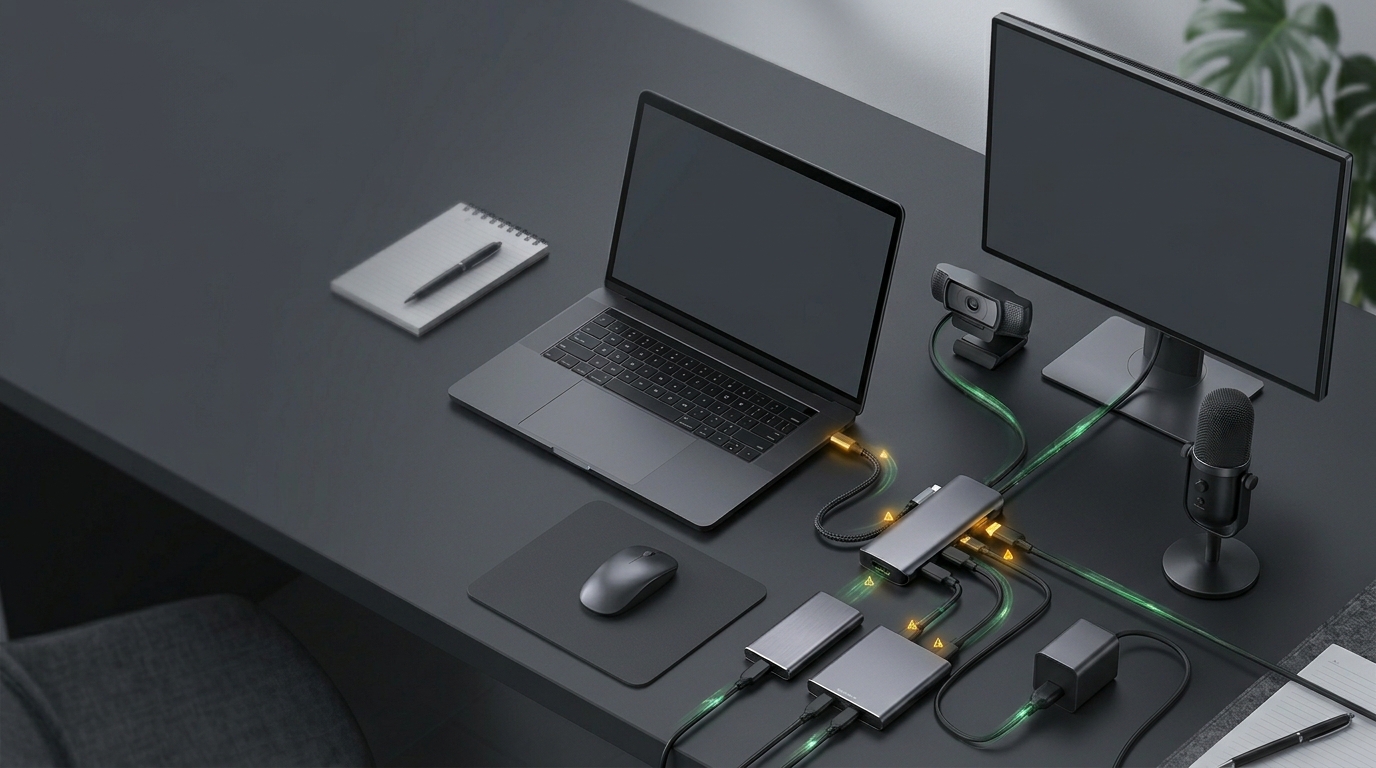
- USB-Cドック経由では、複数機器がドックの上流1本に集約される
映像機器を移すときは、「別ポート」ではなく「別コントローラーに逃がせたか」を意識してください。
USB 3系ハブでもUSB 2機器が詰まることがある
USB 3対応ハブなら、USB 2機器も余裕で安定すると思いがちですが、そう単純ではありません。
MicrosoftのUSB関連資料では、USB 3系ハブにはSuperSpeed側とUSB 2側の内部ハブがあると説明されています。機器の速度に応じて振り分けられるため、USB 2相当で動作するオーディオ機器や一部カメラが、USB 2側でまとまって競合することがあります。
つまり、ハブの外側に「USB 3.0」「USB 3.2」と書かれていても、すべての機器が高速側を自由に使えるわけではありません。
特に注意したいのは次の機器です。
- USB 2.0接続のオーディオインターフェース
- USB 2相当で動くWebカメラ
- 古いキャプチャーユニット
- USB 2.0ケーブルで接続している機器
USB 3対応ハブを使っているのに不安定な場合は、機器が実際にどの速度で認識されているかも確認したほうが安全です。
Webカメラやキャプチャーボードが重い理由
Webカメラやキャプチャーボードは、単に「解像度が高いから重い」だけではありません。
USB機器の転送方式にはいくつか種類があり、映像や音声のように時間どおり届くことが重要なデータは、等時性転送として帯域を予約することがあります。帯域が予約されると、ほかの機器が使える余裕が減ります。
また、同じ1080pでも、USB使用量は次の条件で変わります。
- 解像度
- フレームレート
- 圧縮の有無
- 出力フォーマット
- 転送モード
- カメラ側の設定
Elgatoなどの配信機器メーカーも、カメラのフリーズ対策として、転送モードの切り替え、解像度やフレームレートの低下、別USBポートへの接続を案内しています。
配信や録画でカメラが止まる場合は、単に「ハブが悪い」と考える前に、カメラ設定側でUSB使用量を下げられないかも確認してください。
外付けSSDを同じハブにまとめると不安定になりやすい理由
外付けSSDは、映像機器のように常に一定帯域を予約するわけではありません。多くのストレージ転送はbulk転送で、空いている帯域を使って一気にデータを流します。
この性質は、通常のファイルコピーでは効率的です。しかし、リアルタイム映像と同じUSB経路に置くと、録画中や大容量コピー中に競合が目立ちやすくなります。
たとえば、キャプチャーボードで映像を取り込みながら、同じハブ上の外付けSSDへ録画すると、次のような問題が起きることがあります。
- 録画がコマ落ちする
- プレビュー映像が乱れる
- SSDの書き込み速度が急に落ちる
- キャプチャーボードが一時的に無反応になる
録画用途では、保存先を内蔵SSDにするか、少なくともキャプチャーボードとは別経路のUSBポートに外付けSSDを接続するほうが安定しやすいです。
USB-Cだから速い、とは限らない
USB-Cはコネクター形状であって、速度や機能そのものを保証するものではありません。
同じUSB-Cでも、次のような違いがあります。
- USB 2.0相当のデータ転送しかできない
- USB 5Gbpsまで対応
- USB 10Gbpsまたは20Gbpsに対応
- USB4に対応
- DisplayPort Alt Modeに対応
- 充電中心で高速データ転送に向かないケーブル
- 映像出力に対応しないポート
MicrosoftのUSB-C解説でも、見た目が同じUSB-Cポートでも、4K表示に対応するものとUSB 2.0データのみのものがある例が示されています。
USB-CハブやUSB-Cケーブルを選ぶときは、「USB-C」と書かれているかではなく、5Gbps、10Gbps、20Gbps、40Gbps、80Gbpsなどの速度表記を確認してください。
USB表記は「何Gbpsか」で見る
USBの名称は非常にわかりにくく、USB 3.0、USB 3.1 Gen 1、USB 3.2 Gen 1のような旧称・新称が混在しています。
2026年時点では、消費者向けには速度ベースで見るほうが安全です。
- USB 5Gbps:Webカメラ1台や一般的な周辺機器向け
- USB 10Gbps:外付けSSDや高負荷機器を扱いやすい
- USB 20Gbps:高速SSDやドック用途で余裕が出やすい
- USB4 40Gbps:高速ドック、映像出力、複数機器向け
- USB4 Version 2.0 80Gbps:最新世代の高速接続
USB4 Version 2.0では、最大80Gbps、用途によっては片方向120Gbps・逆方向40Gbpsの非対称構成も仕様上可能です。ただし、この記事で重要なのは「最新規格なら必ず安心」という話ではありません。
どれだけ高速な規格でも、ひとつの共有経路に重い機器を集めれば詰まる可能性があります。
USB-Cドックでは映像出力も帯域を使う
USB-CドックやUSB4ドックでは、USBデータだけでなく、外部モニター出力も同じ接続経路を共有することがあります。
たとえば、USB-Cケーブル1本で次の機器をまとめている場合です。
- 外部モニター
- Webカメラ
- 外付けSSD
- 有線LAN
- オーディオ機器
- キーボード、マウス
この場合、単なるUSBハブよりも帯域計画が複雑になります。4Kモニター出力、高速SSD、Webカメラを同時に使うと、ドックの上流側で混雑することがあります。
配信や動画編集で使うなら、USB-Cドックにすべて集めるのではなく、映像入力機器や録画先SSDだけはPC本体の別経路に分ける構成も検討してください。
帯域不足と電力不足は別問題
USB機器が不安定なとき、帯域不足と電力不足は混同されがちです。
セルフパワー式USBハブは、給電不足には効果があります。外付けHDD、複数のUSB機器、電力を多く使う機器をつなぐときは、バスパワー式より安定しやすいです。
ただし、セルフパワー式にしても、上流側のUSB帯域が増えるわけではありません。
整理すると、次のようになります。
- 電力不足:機器が認識しない、途中で切れる、HDDが不安定
- 帯域不足:映像が止まる、フレーム落ちする、SSDが遅くなる
- 両方の可能性:キャプチャーボードや複数カメラが不安定
MicrosoftのSurface USB-C Travel Hubの資料でも、ホスト側の電力条件によって同時利用できるポート数や速度が制限される例が案内されています。電源付きハブは有効ですが、「帯域を増やす道具」ではなく「給電を安定させる道具」と考えてください。
帯域不足ではない原因もある
USB機器が認識しない、充電はできるのにデータ転送できない、スリープ復帰後に反応が悪い。こうした症状は、帯域不足ではないこともあります。
代表的な原因は次のとおりです。
- USB-Cケーブルが高速データ転送に対応していない
- USB-Cポートが映像出力や高速データに対応していない
- Windowsの選択的サスペンド後に機器が不安定になっている
- Apple silicon搭載MacでUSBアクセサリ承認が必要になっている
- ハブやドックのファームウェアが古い
- オーディオ機器がハブや変換アダプターと相性を起こしている
Appleは、Apple silicon搭載Macノートでは、新しいUSBアクセサリ接続時に承認が必要になる場合があると案内しています。承認しない場合でも充電だけは行われるため、「充電できるのに認識しない」は故障や帯域不足とは限りません。
Windowsで確認する方法
Windowsでは、まず次の順番で確認します。
- デバイスマネージャーを開く
- 表示を「接続別」に切り替える
- USBホストコントローラー、ルートハブ、内部ハブの配下を確認する
- 高負荷機器が同じ配下にまとまっていないか見る
- 必要に応じてUSBViewで詳しく確認する
特に、Webカメラ、キャプチャーボード、外付けSSDが同じ内部ハブや同じホストコントローラー配下にある場合は、別経路へ分ける価値があります。
また、スリープ復帰後だけ不安定になる場合は、USBの省電力設定や選択的サスペンドも確認してください。
macOSで確認する方法
macOSでは、システム情報のUSB項目から接続された機器を確認できます。
確認したいポイントは次のとおりです。
- 機器がUSBツリー上で認識されているか
- ハブやドック配下に高負荷機器がまとまっていないか
- 期待した速度の機器として見えているか
- Apple silicon搭載Macでアクセサリ承認が必要になっていないか
Macで「充電はできるのにデータ機器として見えない」場合は、ケーブル、ハブ、ポートの機能差に加えて、アクセサリ承認の状態も確認してください。
用途別の安定しやすい接続例
Web会議
Web会議だけなら、USBハブにまとめても問題ないことは多いです。ただし、外付けWebカメラ、USBマイク、ライト、外付けSSDを同じハブに集めると不安定になることがあります。
おすすめは次の分け方です。
- Webカメラ:PC本体へ直挿し
- USBマイク:可能ならPC本体へ直挿し
- キーボード、マウス、ライト:USBハブへ
配信
配信では、キャプチャーボード、高解像度Webカメラ、オーディオインターフェースが同時に動きます。最もUSBトラブルが出やすい構成です。
おすすめは次の分け方です。
- キャプチャーボード:PC本体の別経路へ直挿し
- Webカメラ:キャプチャーボードとは別経路へ
- 録画先SSD:できれば内蔵SSD、外付けなら別経路へ
- マウス、キーボード、Stream Deckなど:USBハブへ
動画編集
動画編集では、外付けSSDやカードリーダーが中心です。配信ほどリアルタイム映像入力は多くありませんが、高速ストレージを複数つなぐと速度低下が目立ちます。
おすすめは次の分け方です。
- 編集素材SSD:高速対応ポートへ直挿し
- バックアップ用HDD:別ハブまたは別ポートへ
- カードリーダー:必要時だけ接続
- 入力機器:USBハブへ
USB-Cドック利用
USB-Cドックに全部まとめると机はすっきりしますが、外部モニター、SSD、Webカメラが同じケーブルに集約されます。
安定性を優先するなら、外部モニターと軽い周辺機器はドック、映像入力や高速SSDはPC本体の別ポート、という分け方も検討してください。
買う前に見るべき表記
USBハブやUSB-Cドックを買う前に、次の表記を確認してください。
- USB 5Gbps / 10Gbps / 20Gbps / 40Gbpsなどの速度表記
- セルフパワー対応か
- USB PDの入力・出力条件
- DisplayPort Alt Mode対応の有無
- 4K出力時のリフレッシュレート
- 付属ケーブルの速度対応
- オーディオ機器やキャプチャーボードのメーカー推奨
「USB-C対応」「高速転送対応」だけでは判断材料として弱いです。できるだけ、何Gbpsで動くのか、どの機能に対応しているのかを確認してください。
よくある質問
PC本体の別ポートに差し替えたのに直らないのはなぜ?
物理ポートが違っても、内部では同じUSBホストコントローラーや同じルートハブにぶら下がっていることがあります。改善させたいなら、ポート移動ではなく、どのコントローラー配下かを確認する必要があります。
USB 3対応ハブならUSB 2機器も安定しますか?
必ずしもそうではありません。USB 3系ハブにはSuperSpeed側とUSB 2側の内部ハブがあり、USB 2機器はUSB 2側でまとまって競合することがあります。
電源付きハブにすれば帯域不足も解決しますか?
給電由来の不安定さは改善しやすいですが、上流の共有経路そのものの帯域は増えません。電力問題と帯域問題は分けて考える必要があります。
USB-Cケーブルならどれでも同じですか?
同じではありません。USB-Cケーブルの中には、充電中心で高速データ転送に向かないものもあります。USB-Cという形状ではなく、対応速度と機能を確認してください。
Webカメラが重いのは解像度だけが理由ですか?
解像度とフレームレートは大きな要因ですが、それだけではありません。出力フォーマット、圧縮の有無、転送モード、Alt SettingによってもUSB使用量は変わります。
Macで充電はされるのに認識しないのは故障ですか?
故障とは限りません。Apple silicon搭載Macでは、新しいUSBアクセサリ接続時に承認が必要な場合があります。承認していない場合でも、充電だけは行われることがあります。
まとめ:USBトラブルは「帯域だけ」で決めつけない
USBハブの帯域不足は、単に「USBハブが遅い」という話ではありません。
実際には、上流経路の共有、ホストコントローラー、USB 2側とSuperSpeed側の分かれ方、転送方式、電力、ケーブル、OSの承認や省電力設定が重なって起きます。
まずは、キャプチャーボードや高解像度WebカメラをPC本体の別経路へ分けること。録画先SSDを同じハブにまとめないこと。セルフパワーハブは給電対策であり、帯域を増やすわけではないこと。この三つを押さえるだけでも、配信やWeb会議の安定性はかなり変わります。
USB-CやUSB4の新しい規格は便利ですが、形状や名前だけでは判断できません。購入前には速度表記、ケーブル、ポート機能、実際の接続経路まで確認するのが、失敗しにくい選び方です。
情報確認日と参照元
情報確認日:2026年5月6日
主な参照元は、USB-IFのUSB4/USB 3.2表記資料、MicrosoftのUSBトポロジー・USBView・USB-C解説、AppleのMacアクセサリ承認サポート、Elgatoなど配信機器メーカーのFAQ、FocusriteのUSBオーディオ関連サポート、国内メーカーのUSBハブQ&Aです。